打开一张新导图,中心主题已在画布中间。回车新增同级主题,Tab 推进下级,双击主题直接编辑文字。主题可以随意拖动位置,画布无限延伸,缩放与平移都能用快捷键完成。
选中主题后,右侧格式面板提供结构、样式、形状、填充色与分支线样式,26.05 起还会在主题旁出现浮动工具栏,常用操作不再需要绕到面板。
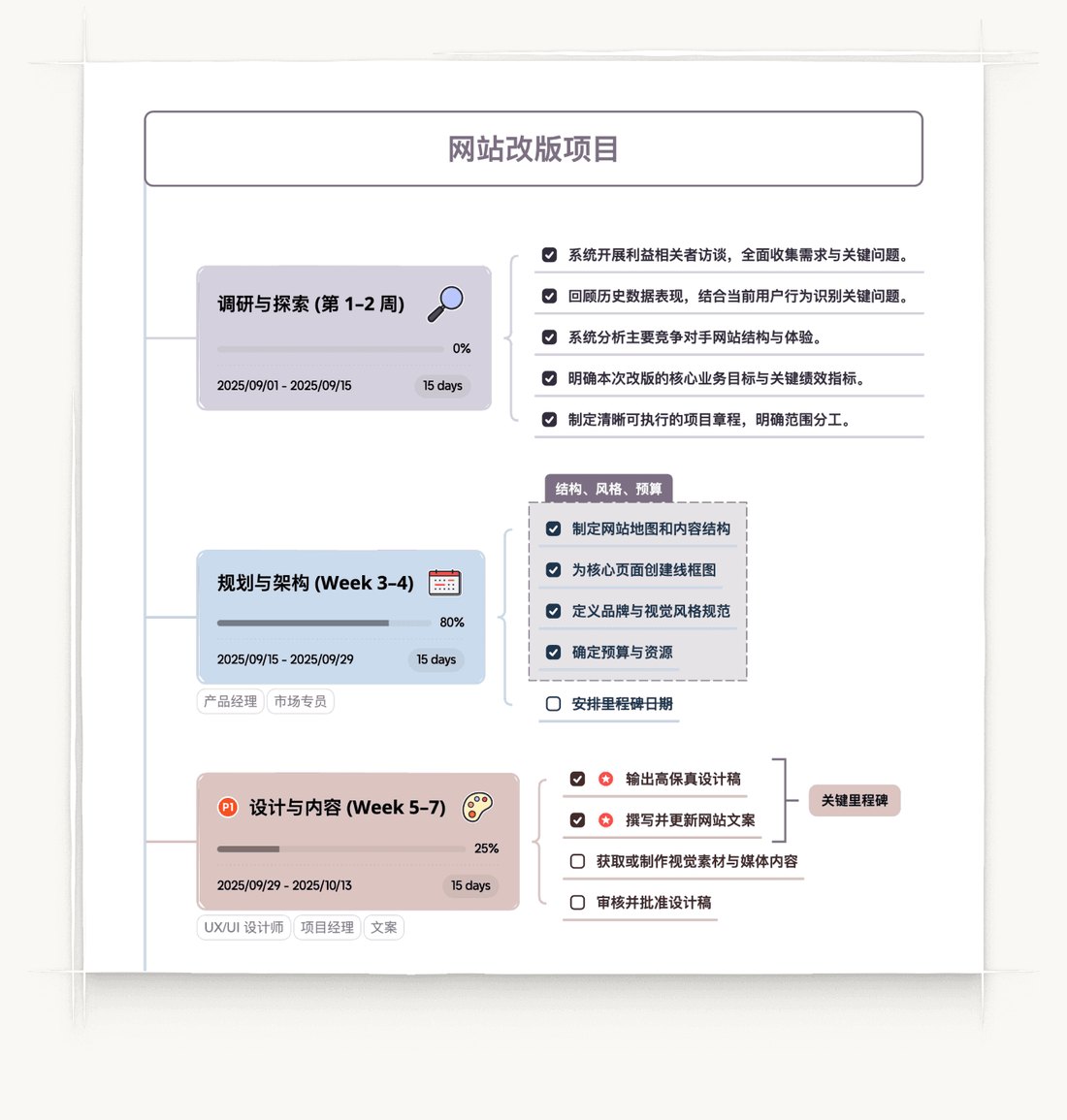
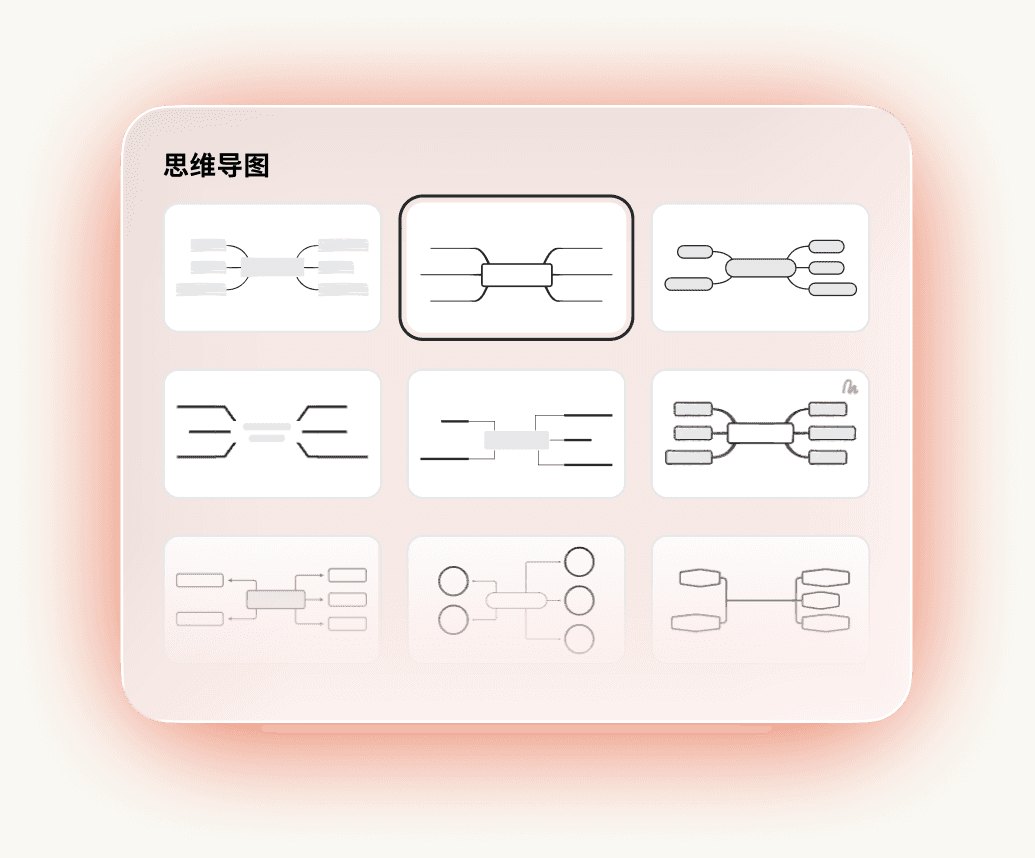
结构决定分支怎么长。同一段内容换一种结构,阅读感受完全不同,XMind 支持在一张图中混用多种结构:
| 结构 | 适用场景 | 特点 |
|---|---|---|
| 思维导图 | 头脑风暴、知识整理 | 经典放射状,向四周发散 |
| 逻辑图(向右) | 流程梳理、操作步骤 | 自上而下单向展开,条理清晰 |
| 括号图 | 整体与部分拆解 | 右括号层层包住子项 |
| 组织结构图 | 团队架构、职责划分 | 上下层级关系一目了然 |
| 树状图 | 分类整理 | 左右对齐分支,可切换对齐方向 |
| 时间轴 | 大事记、项目里程碑 | 沿时间线排布,支持横向与纵向 |
| 鱼骨图 | 问题归因、因果分析 | 主刺分支,适合根因拆解 |
| 矩阵图 | 多维度对比 | 行列交叉,信息密度高 |
| 树形表格 / 网格 | 清单、资料归档 | 表格式排布,支持单元格样式 |
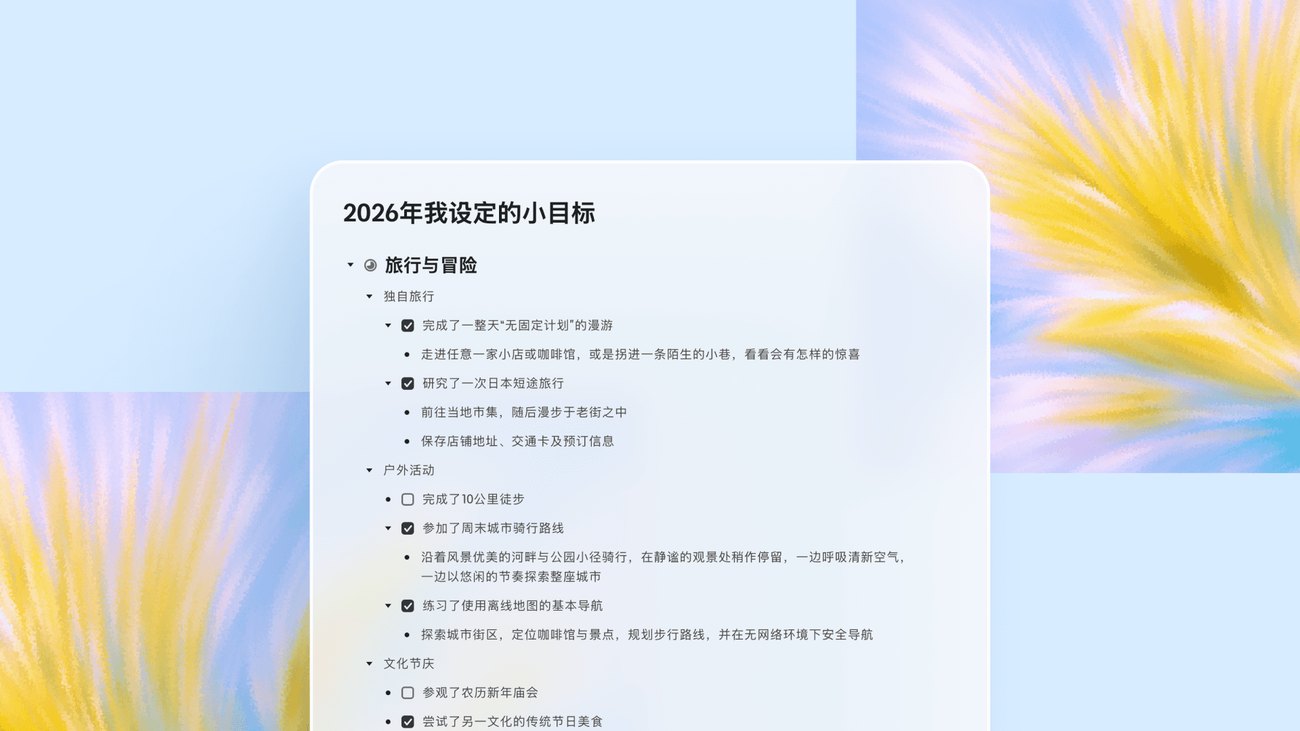
大纲模式把导图压平成一份线性列表,Tab 与回车推进层级,拖动即可重组结构。写长文提纲、整理会议纪要时,大纲比导图更顺手;整理完再切回导图,结构自动还原。
26.04 起大纲模式支持与好友实时协作,也支持富文本样式、附件、图片与链接等素材的插入。
把主题转成任务后,可以为它设置负责人、优先级、起止日期与进度。切换到甘特图视图,时间轴上直接拖动长条即可调整排期;任务依赖可以批量建立,改动会双向同步回导图。
26.02 引入的“跳过非工作日”在排期时会自动跳过周末与节假日,工期计算更贴近真实安排。
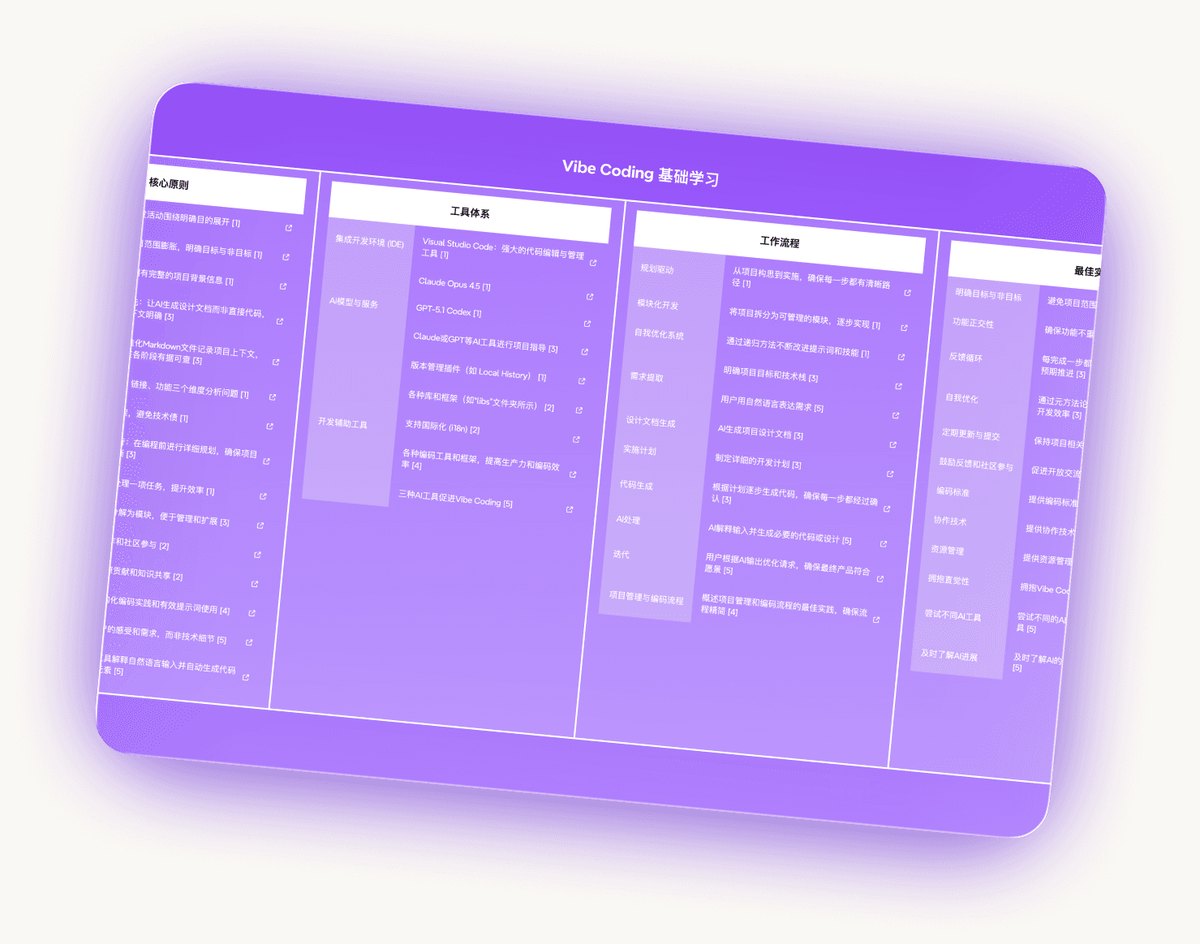
专区让你在无限画布中圈出一块独立区域,把相关主题圈在一起管理:整体移动、复制粘贴、精准尺寸导出与打印都按专区进行。26.03 后专区还能通过关系线连接画布上的其他元素,并随主题发展自动调整尺寸。
AI 能把一段文字、一个链接或一份文件直接变成结构化导图,也能按所选主题“继续展开思路”。26.04 起支持把图片附件转成导图,26.05 起支持生成时联网搜索资料。
日常用法很直接:开会前把议题丢给 AI 生成讨论框架;读书时把目录拍照转成导图骨架;写方案时让 AI 对某一支做一轮拆解,再手工修剪。
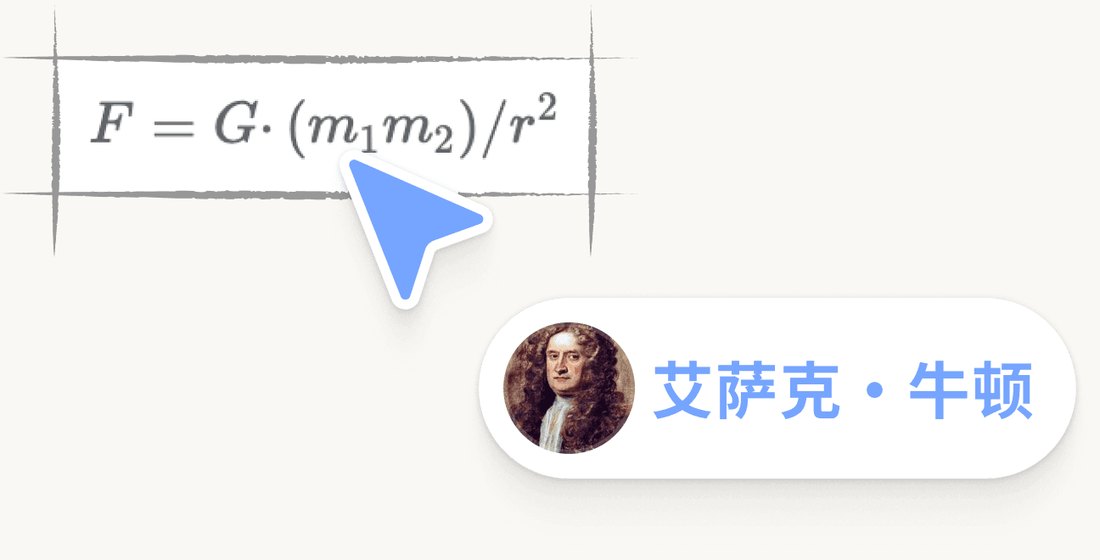
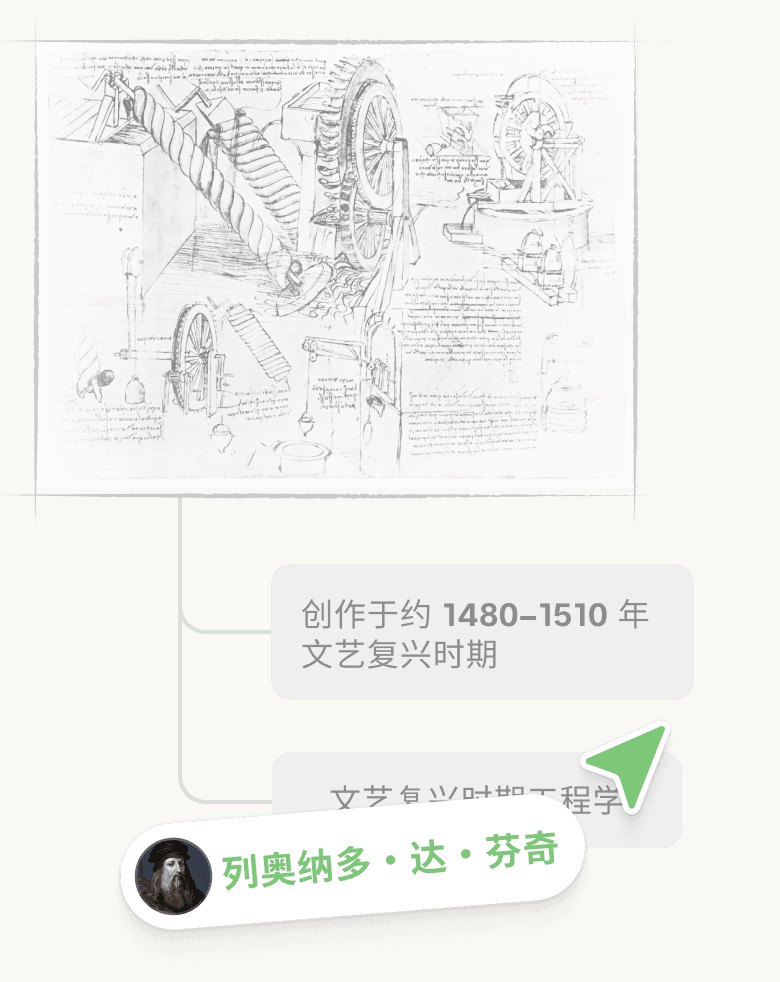
再进一步是图片转导图:把纸质笔记、课件或板书拍照上传,AI 会识别其中的层次关系,直接生成一张可编辑的导图。手稿上的时间线、批注、人物关系都能被整理成结构清晰的分支。
桌面端覆盖 Windows、macOS 与 Linux,移动端有 iOS 与 Android 版。文件保存在云端时,多设备之间自动同步,网页端打开浏览器即可编辑。团队协作支持多人实时编辑同一张导图,并按空间、角色管理权限。

| 方向 | 支持格式 | 备注 |
|---|---|---|
| 图片 | PNG / SVG / JPEG | 可按主分支自动拆分导出 |
| 文档 | PDF / Word / Excel / PowerPoint | PDF 支持多模式整合导出 |
| 大纲类 | Markdown / OPML / TextBundle | 便于迁移到其他笔记工具 |
| 任务类 | CSV / ICS 日历 | 任务可导出到日程 |
| 分享 | 链接分享 / 加密保护 / Map Shot 截图 | 可设置密码与可见范围 |